Préalable
Cet écran permet de créer, modifier et supprimer des pièces justificatives rattachées à un centre de candidature.
Les pièces justificatives sont créées dans le centre de candidature. Il faut choisir une pièces justificative pour accéder à la gestion de celle-ci; un clic sur le libellé suffit.
On peut également associer un document sous format pdf à une pièce jointe.

Acteurs
- Gestionnaire de centre de candidature.
Pré-requis
- Etre connecté au back-office ;
- Disposer des droits suffisants ;
- Un centre de candidature doit avoir été créé.
Accès à l'écran
- Centre de candidature --> Pièces justificatives
On peut choisir les colonnes à afficher (rouage en haut à droite).
On peut choisir l'ordre de tri par clic dans l'entête de la colonne correspondante.
On peut choisir la largeur des colonnes (de la même manière que dans un tableau excel)

On sélectionne la pièce par un double clic sur la ligne
Création d'une pièce justificative
Étapes
Cliquer sur Nouvelle pièce justificative
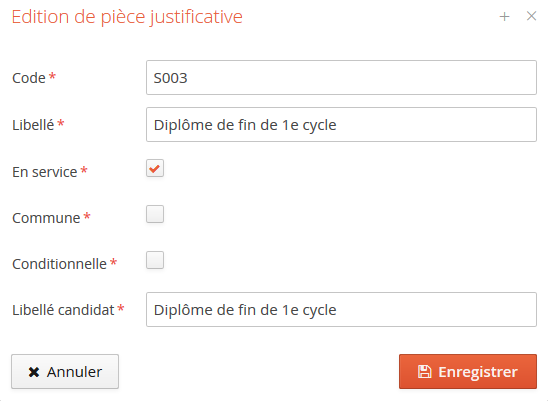
Les champs obligatoires sont signalés par une astérisque rouge.
Les champs obligatoires non renseignés sont signalés pour un point d'exclamation rouge et surlignés en rouge.
La case à cocher Commune rend la pièce justificative commune à toutes les formations du centre de candidature sélectionné.
La case à cocher Conditionnelle rend la pièce justificative conditionnelle.
Libellé candidat est le libellé que voit l'étudiant dans son dossier
Gestion de la pièce jointe
Dans la colonne Fichier cliquer sur  pour associer un fichier

Cliquer sur Choisir Fichier
Dans la colonne Fichier cliquer sur  pour supprimer le lien vers le fichier associé

Dans la colonne Fichier cliquer sur  pour voir le fichier associé

Cliquer sur le bouton  pour valider.
Modification d'une pièce justificative
Étapes (en titre 3)
Décrire les actions
Fonctionnalité n°1 (en titre 2)
Étapes (en titre 3)
Décrire les actions
-------------------------------------------------------------------------------------------------------------------------------
Images
Taille des images : prendre la taille moyenne ou grande en fonction de l'image.
Mettre les images les unes en dessous des autres (pour que cela reste lisible sur les petits écrans).
Penser à aérer les pages.
-------------------------------------------------------------------------------------------------------------------------------
N'hésitez pas à insérer vos commentaires dans cette page.